100均のUSBハブを探すなら、まず確認したいのが各チェーンの販売状況です。同じ100円ショップでも、商品のラインナップや価格、店舗への入荷状況には違いがあります。
ダイソー:550円の薄型USB3.0ハブが有力候補ダイソーでは、公式ネットストアに「薄型USB3.0ハブ(USB4ポート)」が掲載されています。価格は550円(税込)。一般的な110円商品より高価ですが、4ポートへの増設とUSB3.0対応を両立したモデルです。
公式商品情報で確認できる主な仕様は次のとおりです。
- 価格:550円(税込)
- ポート数:合計4ポート
- 内訳:USB3.0×1、USB2.0×3
- 本体素材:アルミ、銅、TPE
- ケーブル長:約90mm
- 接続端子:USB Type-A
- USB3.0の理論上の転送速度:最大5Gbps
- JANコード:4550480220765
特に注目したいのは、USB3.0対応ポートが1つだけという点です。4つすべてが高速ポートではありません。USBメモリや外付けSSDなどを接続する場合は、差し込む場所を間違えないようにしましょう。
なお、ダイソーにはUSB Type-C端子から4ポートに増やす「薄型Type-Cハブ(USB4ポート)」も公式通販に掲載されています。こちらも550円(税込)で、USB3.0×1とUSB2.0×3の構成です。パソコン側の端子に合わせて選べるのは便利なポイントです。
セリア:110円の4ポート商品という報告もあるが、店舗差に注意セリアのUSBハブについては、販売情報が一定していません。
2026年4月の店舗調査を紹介したママテナの記事では、調査したセリア店舗での販売は確認できなかったと報告されています。一方、2026年8月には、セリアで110円のUSB2.0対応4ポートハブを購入したというウェブ記事も公開されました。
後者の記事で紹介された商品は、USB2.0対応、最大480Mbps、バスパワー方式、ケーブル長約15cmという仕様です。ただし、セリア公式の商品ページで同一商品の全国的な販売状況を確認できる状態ではありません。
そのため、セリアについては「どの店舗でも買える定番商品」と考えるより、店舗ごとに入荷状況を確認するのが現実的です。
キャンドゥ:660円の販売例があるものの、公式通販では見つけにくいキャンドゥでは、過去に山田化学製の「スリム型USBハブ」が販売されていました。Type-AタイプとType-Cタイプがあり、価格は各660円(税込)という販売情報があります。
ただし、2026年10月13日の調査を紹介した記事では、両タイプともキャンドゥ公式ネットショップで「現在、この商品は取り扱っておりません」と表示され、USBハブの検索結果にも掲載されなかったとされています。
実店舗についても、2026年4月の調査記事では販売している店舗があった一方、調査者の最寄り店舗では取り扱いがありませんでした。つまり、過去の販売実績と現在の店頭在庫は分けて考える必要があります。
100均USBハブの売り場はどこ?USBハブを探すときは、次の売り場を順番に確認すると見つけやすくなります。
- パソコン・スマートフォン周辺機器コーナー
- 充電ケーブル・USBケーブル売り場
- 電気用品・電源タップコーナー
- マウス・イヤホンなどのデジタル小物売り場
ダイソーの公式ネットストアでは、薄型USB3.0ハブの商品カテゴリーは「電気」です。ただし、実店舗では必ずしも同じ陳列場所とは限りません。
在庫確認にはDAISO公式アプリが便利です。商品名やキーワードから店舗ごとの在庫状況を検索でき、一部の店舗は検索対象外となる場合があります。公式案内でも、在庫確認にはアプリを利用するよう案内されています。
【徹底比較】100均USBハブの価格・性能・取扱状況一覧
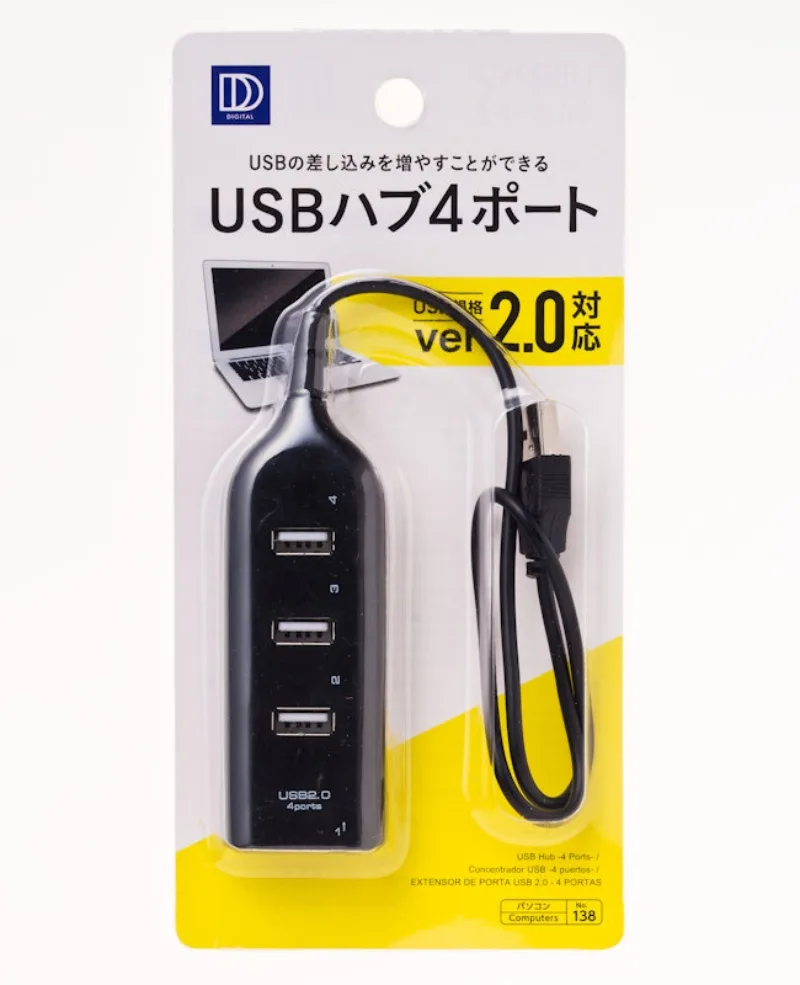
各ショップの情報を整理すると、2026年11月時点ではダイソーの公式商品情報が最も確認しやすい状況です。セリアとキャンドゥは、販売報告があっても継続的な取り扱いを判断しにくい点に違いがあります。
| 比較項目 | ダイソー | セリア | キャンドゥ |
|---|---|---|---|
| 価格の確認できる例 | 550円 | 110円 | 660円 |
| ポート数 | 4ポート | 4ポートの販売報告 | 4ポートの販売例 |
| USB規格 | USB3.0×1、USB2.0×3 | USB2.0の販売報告 | 商品・時期による |
| 接続端子 | Type-A・Type-Cの各モデル | 商品ごとに確認 | Type-A・Type-Cの販売例 |
| 公式通販での確認 | 商品掲載あり | 商品情報の確認が難しい | USBハブの掲載を確認できず |
| 在庫状況 | 店舗・時期による | 店舗・時期による | 店舗・時期による |
| おすすめの用途 | マウス・キーボード・USBメモリ | 軽い周辺機器の接続 | 販売商品と仕様を確認して判断 |
※価格・仕様は各社の公式商品情報および2026年中の販売調査・購入報告に基づくものです。セリア・キャンドゥの価格や仕様は全店舗共通の現行ラインナップを示すものではありません。
550円のダイソーと110円のセリア、どちらがお得?単純な価格だけなら110円の商品が有利です。しかし、USBハブは価格だけで比較すると失敗しやすい周辺機器です。
例えば、マウスとキーボードを接続するだけならUSB2.0でも十分なケースが多く、110円の商品でも目的を満たせます。
一方、写真や動画などのデータをUSBメモリからパソコンへ移動する場合は、USB3.0対応のダイソー製品のほうが使いやすいでしょう。特に大きなファイルを頻繁に扱う人にとって、規格の違いは無視できません。
550円と110円の差額は440円です。USB3.0対応ポートを利用する機会があるなら、この差額を単なる価格差ではなく、用途に合った性能への投資として考えることもできます。
【購入前に必読】USB3.0とUSB2.0の違いは?最大5Gbpsの実力を解説
100均USBハブを選ぶとき、最も注意したいのがUSB3.0とUSB2.0の違いです。商品名に「USB3.0対応」と書かれていても、すべての差し込み口がUSB3.0とは限りません。
転送速度はUSB3.0が最大5Gbps、USB2.0が最大480MbpsUSB規格の違いについて、周辺機器メーカーのバッファローは、USB3.0の理論値を最大5Gbps、USB2.0を最大480Mbpsと説明しています。USB3.0はUSB2.0より大幅に高速な規格です。
USB3.05Gbps
理論上の最大転送速度
USB2.0480Mbps
理論上の最大転送速度
USB3.0の理論値はUSB2.0の約10.4倍。実際の転送速度は機器や環境によって変わります。
ここで重要なのは、5Gbpsが実際のファイル転送で常に出る速度ではないということです。パソコン側のUSB規格、接続機器の性能、ケーブル、データ転送時の処理などによって実効速度は変わります。
ダイソーの4ポートはUSB3.0が1つだけダイソーの薄型USB3.0ハブは、USB3.0が1ポート、USB2.0が3ポートという構成です。
使い分けの基本は次のとおりです。
- USB3.0ポート:外付けSSD、高速対応USBメモリ、大容量データの移動。
- USB2.0ポート:キーボード、マウス、テンキー、プリンターなど。
USB2.0の機器もUSB3.0対応ポートに接続できますが、その機器はUSB2.0相当の速度で通信します。逆に、USB3.0対応のUSBメモリをUSB2.0ポートに接続すると、USB2.0相当の速度になります。
4ポートすべてが5Gbpsで使えるわけではない商品名に「USB4ポート」とあるため、4ポートすべてがUSB3.0対応だと誤解する人もいる可能性があります。
しかし、ダイソー公式の商品説明には、USB3.0×1とUSB2.0×3と明記されています。USB3.0の高速通信が必要なら、USB3.0対応と表示されたポートを選んで接続してください。
また、USBハブはパソコン側の1つの接続を複数の機器で共有する仕組みです。5Gbpsを4ポートそれぞれが独立して同時に使えるという意味ではありません。複数の機器で大容量データを転送する場合は、通信帯域の共有も考慮しましょう。
【給電方式とスイッチ】バスパワーのUSBハブで失敗しない方法
USBハブを購入した後に起きやすい問題の一つが、電力不足です。ポートの数が増えても、接続したすべての機器に十分な電力が供給されるとは限りません。
バスパワーとセルフパワーの違いUSBハブの給電方式には、大きく分けてバスパワーとセルフパワーがあります。
サンワサプライの解説によると、バスパワーはパソコンのUSBポートから電源を受け取る方式で、セルフパワーは専用のACアダプターなどから電源を供給する方式です。
バスパワーの特徴- ACアダプターが不要。
- 配線が少なく、持ち運びやすい。
- マウスやキーボードなど低消費電力の機器に向いている。
- 複数の機器を接続すると電力不足になる可能性がある。
- コンセントや専用電源から給電する。
- 複数の周辺機器を安定して使いやすい。
- 外付けHDDや光学ドライブなど、電力を必要とする機器に向いている。
- ACアダプターや電源ケーブルが必要になる。
ダイソーの薄型USB3.0ハブについて、公式商品ページにはACアダプターやセルフパワー対応の記載がありません。外付けHDDなどの電力を多く必要とする機器を常用する場合は、給電仕様が明確なセルフパワー型を選ぶほうが安心です。
100均USBハブでスマホの充電はできる?ここは誤解しやすいポイントです。USBポートを増やすデータ通信用のハブと、スマートフォンを充電するための充電器は別物です。
USBハブにスマートフォンを接続しても、十分な充電電力が供給されるとは限りません。また、USB Type-C端子が付いているだけでUSB PDによる急速充電に対応しているわけでもありません。
スマートフォンの充電やノートパソコンへの給電を目的とするなら、PD対応や最大出力などが明記された製品を選びましょう。
スイッチ付きUSBハブは必要?USBハブには、ポートごとに電源をオン・オフできるスイッチ付きモデルがあります。使用しない機器への通電を切りたい場合や、接続機器を個別に管理したい場合に便利です。
ただし、ダイソー公式の薄型4ポートモデルの商品説明には、個別スイッチの搭載は記載されていません。今回確認できた主要3チェーンの情報だけでは、2026年11月現在のスイッチ付き商品の全国的な取り扱いを断定できません。
購入時はパッケージに「個別スイッチ」「電源スイッチ」などの表示があるかを確認してください。単にポート数が多い商品を選んでも、スイッチ機能が付いているとは限りません。
【トラブル解決】100均USBハブが認識しない原因と対処法
USBハブをパソコンに接続したのに認識しない、USBメモリが表示されない、マウスが突然動かなくなる。このようなトラブルには、いくつかの原因が考えられます。
原因1:パソコンとの接続不良最初に確認したいのが、USB端子の接続状態です。ハブのケーブルが奥まで差し込まれていない場合や、パソコン側のUSBポートに問題がある場合、正常に認識されません。
一度ハブを取り外し、別のUSBポートに接続してみてください。延長ケーブルや変換アダプターを使っている場合は、それらを外して直接接続する方法も有効です。
原因2:電力不足複数の機器を接続したときだけ動かなくなる場合は、給電不足が疑われます。
特に注意したいのは、次のような機器です。
- バスパワー方式の外付けHDD
- ポータブルDVD・BDドライブ
- 消費電力の大きいUSB機器
- 複数のUSB機器を同時使用する環境
バッファローやエレコムのサポート情報でも、USBハブを経由した機器の認識不良について、電力不足や接続状態の確認が案内されています。
原因3:USB2.0とUSB3.0の規格や機器の相性接続機器とハブの規格が異なっていても、基本的には下位互換性によって接続できます。しかし、機器によっては使用環境やドライバーの状態などが影響して正常に動作しないことがあります。
また、USB3.0のポート付近でワイヤレスマウスのレシーバーを使用すると、無線通信が不安定になるケースも報告されています。2025年5月に公開されたダイソー製USBハブのレビューでは、USB3.0ポートにレシーバーを接続した際のマウスの反応に注意が必要だと紹介されました。
マウスの動きが途切れる場合は、USB2.0ポートにレシーバーを移動させるなど、接続場所を変えてみると改善する可能性があります。
認識しないときのチェック手順USBハブのトラブル確認リスト
{@body const checks = ["USBハブを一度抜き、しっかり差し直す","別のUSBポートに接続する","ハブに接続した機器をすべて外す","USB機器を1台ずつ接続して確認する","USBハブを使わずパソコンに直接接続する","別のパソコンでも動作するか確認する","電力不足が疑われる場合はセルフパワー型を試す"]}
{@body const [done,setDone] = DIL.useState()}
確認済み {done.length}/{checks.length}
{Math.round(done.length/checks.length100)}%
{#each checks as item,i}
setDone(old=>v?[...old,i]:old.filter(x=>x!==i))}>{item}
{/each}
すべて試しても改善しない場合は、USBハブ本体や接続機器の故障、パソコン側のドライバー・USBコントローラーの問題も考えられます。重要なデータを扱う外付けストレージでは、無理に接続を繰り返さず、直接接続やメーカーサポートで状態を確認してください。
【プロの結論】100均USBハブがおすすめな人・おすすめできない人
100均のUSBハブは、使い方を限定すれば十分実用的です。ただし、すべてのパソコン周辺機器に対応する万能アイテムではありません。
100均USBハブがおすすめな人- ノートパソコンのUSBポートを少し増やしたい人
- マウスとキーボードを同時に接続したい人
- USBメモリやテンキーなどを手軽に増設したい人
- 出張や旅行用に小型のUSBハブが欲しい人
- まずは550円程度でUSB3.0対応ハブを試したい人
- 外付けHDDやSSDを複数台同時に安定して使いたい人
- USB機器を複数台接続して長時間運用する人
- 全ポートでUSB3.0以上の高速通信を求める人
- スマートフォンの急速充電やノートパソコンへの給電をしたい人
- 個別スイッチやACアダプターによる給電が必要な人
100均USBハブの魅力は、手頃な購入価格です。しかし、購入した商品が用途に合わず、後から別のハブを買い直せば、結果的に費用がかさみます。
例えば、USB3.0対応ポートが1つあれば十分な人はダイソーの550円モデルで満足できる可能性があります。一方、SSDを複数台つなぐ人なら、全ポートUSB3.0以上に対応した製品を最初から選んだほうが合理的です。
100均の製品だから性能が低いと決めつける必要はありません。重要なのは、価格と機能が自分の用途に合っているかどうかです。
【よくある質問】100均のUSBハブに関するFAQ
Q1:ダイソーのUSBハブは何円ですか?
A1:公式通販に掲載されている「薄型USB3.0ハブ(USB4ポート)」は550円(税込)です。USB3.0×1とUSB2.0×3の合計4ポートを搭載しています。
Q2:セリアに110円のUSBハブはありますか?
A2:2026年8月に110円の4ポートUSB2.0ハブを購入したという報告があります。ただし、全国の店舗で常時販売されていることを示す公式情報は確認できないため、店舗での確認が必要です。
Q3:キャンドゥのUSBハブは現在も販売されていますか?
A3:過去には660円のスリム型USBハブの販売例があります。ただし、2026年10月の調査では公式ネットショップで取り扱いが確認できず、現在の店頭在庫は店舗ごとに異なります。
Q4:USB3.0とUSB2.0はどちらが速いですか?
A4:USB3.0です。理論上の最大転送速度はUSB3.0が5Gbps、USB2.0が480Mbpsです。ただし、ダイソーの4ポートモデルではUSB3.0対応は1ポートだけです。
Q5:100均のUSBハブで外付けHDDを使えますか?
A5:外付けHDDの消費電力やハブの給電能力によって異なります。電力不足による認識不良や動作不安定を避けるなら、ACアダプターで給電するセルフパワー型がおすすめです。
Q6:100均USBハブはどこの売り場にありますか?
A6:主にパソコン周辺機器、スマートフォン用品、充電ケーブル、電気用品の売り場が探す場所です。見つからない場合は店員に商品名を伝えて確認してください。
Q7:USBハブを接続してもパソコンが認識しない場合はどうすればいいですか?
A7:まず接続し直し、別のUSBポートで試してください。接続機器を1台ずつに減らし、電力不足や機器の相性も確認します。改善しない場合はハブを介さず直接接続して原因を切り分けましょう。
2026年11月現在、100均USBハブを選ぶなら、まず確認したいのがダイソーの550円「薄型USB3.0ハブ(USB4ポート)」です。公式通販で商品情報が確認でき、USB3.0×1とUSB2.0×3という明確な仕様を持っています。
セリアでは110円のUSB2.0対応4ポート商品の購入報告があるものの、店舗ごとの取り扱いには注意が必要です。キャンドゥも660円の販売実績がある一方、2026年10月の公式通販調査では商品を確認できませんでした。
購入前に押さえたい判断基準は、次の4つです。
- 端子形状:パソコン側がUSB-AなのかType-Cなのか。
- 転送速度:USB3.0が必要なのか、USB2.0で十分なのか。
- 給電方式:マウスやキーボード中心か、外付けHDDなども接続するのか。
- 必要な機能:4ポートで足りるか、個別スイッチやPD給電が必要か。
マウスやキーボードなどの軽い周辺機器を増やすなら、100均のUSBハブはコストパフォーマンスの高い選択肢です。一方、大容量データの転送や複数のストレージの同時利用、安定した電力供給を重視するなら、一般メーカーのセルフパワー型USBハブも比較対象に入れましょう。
安さだけで選ぶのではなく、接続する機器と必要な性能を先に決めること。それが、100均USBハブで失敗しないための最も確実な方法です。